
アイキャッチをHTMLで描き直した理由
この
このブログを立ち上げたとき、記事のアイキャッチ(見出しの背景画像)は生成AIで作成していて、指示を書けばそれらしい抽象画が数十秒で出てきます。速いし手間もかからないので、しばらくは生成AIの画像で公開していました。
ところが何本か並べてみると、自分たちの基準に届いていないことがはっきりしてきました。線がもつれて雑に見えますし記事ごとに雰囲気もばらつき、ブランドの色に寄せたつもりでも微妙に違う色が混ざっていました。実際、公開したあとで見た人から、この絵は雰囲気を下げているという趣旨の指摘を受けましたが、自分たちでも薄々そう感じていたので反論はありません。「細かいところを詰めない会社だ」と思われかねない絵を記事の冒頭に配置していたことになり、アイキャッチも図解も全部HTMLで描き直すことにしました。
AIで作って没にした版
まず、最初にAIで作成していたアイキャッチを載せます。抽象的な線が流れる絵で、ぱっと見は悪くありません。
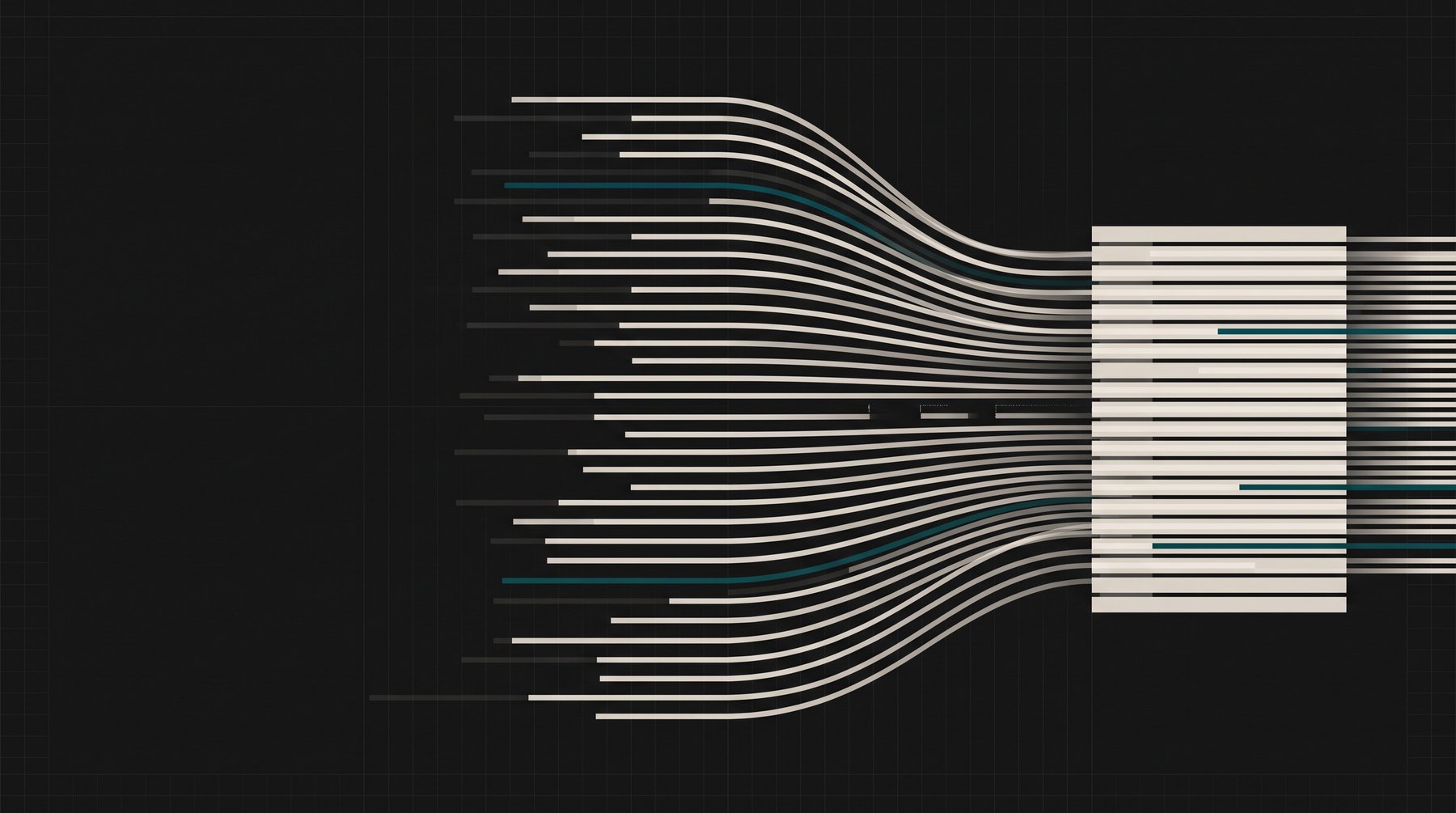
単体なら使える絵ですが、何本も並べると雰囲気のばらつきが目につき、線の密度も色の調子も指示では詰め切れませんでした。しかも気に入らない箇所を部分的に修正する手段がなく、「ここの線をもう少し減らしたい」と思っても手を入れられるのは指示の文面だけでした。指示を変えて作り直すと今度は別の場所が変わってしまい、思ったところに寄せられないまま時間ばかりかかりました。
図解で破綻する生成画像
アイキャッチは雰囲気なのでばらつきは我慢すれば使えなくはありませんが、図解ではそうはいきませんでした。構成図や手順図は箱の位置や矢印、そして箱に入る文字そのものが意味を持ち、言葉が1つ違うだけで読み手の受け取り方が変わります。この部分をAIに任せられるか、実際に試しました。
「受け口・サーバ・BigQuery の3つの箱を矢印でつなぎ、題は『計測基盤の構成』で」とだけ指示した結果が次の絵です。
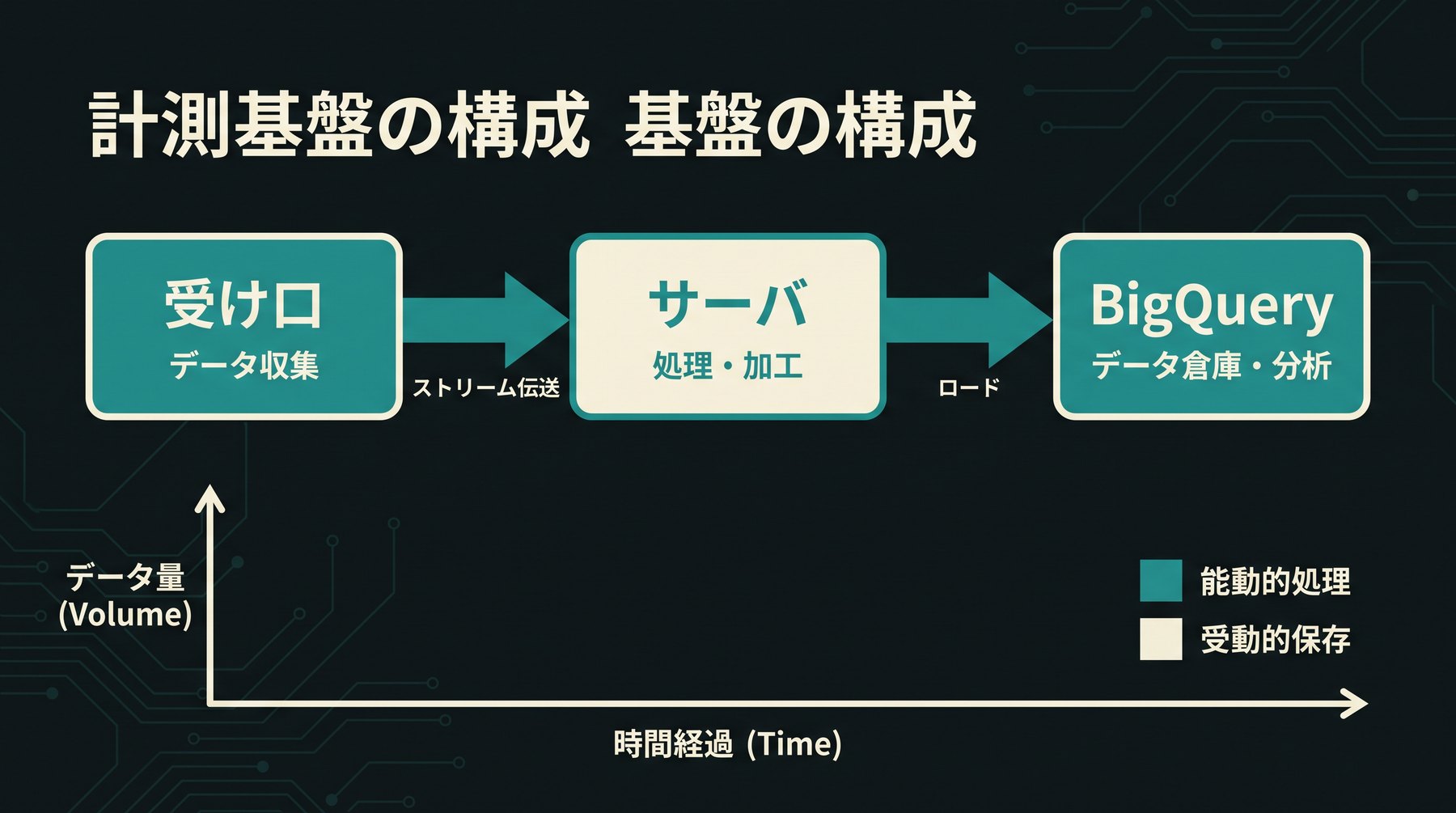
箱の中の日本語はきれいに入りました。少し前まではこれもできなかったので進歩しています。ただ細かく見ていくと崩れている箇所がいくつもあり、題は「計測基盤の構成 基盤の構成」と途中から重複していますし、頼んでいないのに下に「データ量」「時間経過」という軸まで入っています。右には凡例が足され、背景には避けたかった回路基板のありがちな絵が使われていました。
題の重複を消したい、軸を取りたいと思っても、アイキャッチのときと同様に1語だけを直すことはできませんでした。作り直せば別の場所が崩れるため、文字が正確でなければ意味をなさない図解には使えないと判断しました。
手描きへの切り替え
この記事を書いた時点では、アイキャッチも図解もHTMLで組んで、画面を撮って画像にしていました。その後、図解は画像にせずHTMLのまま記事に埋め込む形にし、アイキャッチは下地だけを生成AIで作って、タイトルの文字はHTMLで組んで焼き込む形に変えています。箱も線も文字も、全部こちらが座標で置きます。置いたもの以外は画面に出ないので、さきほどのような題の重複や余計な軸は起きません。文字はサイト本文と同じ書体で、同じ太さで入ります。
下はAIの図と共通の構成をHTMLで描き直したもので、受け口・サーバ・BigQueryの三つの箱と二本の矢印だけを配置しました。見比べると題の重複も、勝手に足された軸や凡例もありません。
計測基盤の
データ収集
サイトや機器から
処理・加工
受け口からは
データ倉庫・分
サーバから
HTMLで描く利点がもう1つあって、あとから修正できます。文言を変えたくなったら、その1語だけ書き換えて撮り直せばよく、全体を作り直す必要はありません。記事が増えて用語を統一したくなったときも1か所ずつ正確に修正でき、画像を描き直していた頃と比べると修正の手間はずっと小さく済みます。
AIを使うのは探索だけ
誤解されたくないので書いておくと、生成AIをやめたわけではありません。使いどころを変えただけです。いまは主に、かたちを探る段階でAIを使っています。「この記事はどんな方向の絵が合うか」を10枚ほど一気に出させて、方向を見るのには向いています。1枚1枚の完成度は求めず、幅を見るための下書きという扱いです。
言葉を整える下書きにも使っていて、見出しの候補を並べさせたり説明文の言い回しを何通りか出させたりして、その候補から人が選んで修正します。最終形を変更せずに採用することはしませんが、たたき台を速く作るのは得意です。AIに任せるのは、出てきたものが多少ブレても困らない作業だけにしています。
手描きでばらつかせない仕組み
「手で描く」と言うと、1枚ずつ丁寧に作り込む話に聞こえますが、それだと記事が増えたときに人の手でばらつきが発生します。先週の図と今週の図で線の太さや色が違っていれば、AIで作っていたころと共通の問題が残ったままになってしまいます。
そこで色・線の太さ・余白・書体を1か所にまとめて決めていて、図を描くときは決めてある値を呼び出すだけで済む作りにしています。黒はこの色、ティールはこの色、線は何px、と先に決めてあるので、いつ誰が描いても見た目がそろいます。図解とアイキャッチで使う値は共通です。
もう1つの効きめとして、あとで色や太さを変えたくなったときも、1か所を直せば全部の図に反映されます。1枚ずつ描いた画像だと、全部を描き直すことになる。たとえば差し色のティールを少し明るくしたい、と思ったとき、決まりの1行を書き換えれば、図解もアイキャッチも一斉に変わる。見た目をそろえる手間は、最初に値を決める段階でまとめて払っておくと、あとの修正が軽く済みます。配色や余白のような、何度も使う決まりを1か所に集めておくのは、弊社がものを作るときの基本的なやり方です。バラバラになった値を後から揃えようとすると、まず散らばった値を探し出すところから始めることになります。
描き方のさわり
図解は zukai.py というスクリプトで、HTMLから描いています。箱はHTMLの要素を座標で置き、矢印だけをSVGで重ねる作りです。コツは1つで、SVGの座標系を、下に敷いた画面のピクセルとそろえることです。ここがずれると、矢印が箱を外れて何もない場所を指します。今日の図を作るときも、最初これを外して、矢印が宙に浮きました。
<!-- 画面が 1600×820 なら、SVG の座標系も同じにする -->
<svg viewBox="0 0 1600 820">
  <!-- 箱A(右端 x=432,中心 y=262) から 箱B(左端 x=612) へ -->
  <path d="M432 262 C530 262, 540 205, 612 200" .../>
</svg>
# viewBox の数字=画面の縦横。だから矢印の座標=箱の実際の位置で書ける
座標で保持すれば、箱を1つ追加するときも文言を変更するときも、該当の場所だけを修正できますが、1枚の画像にしてしまうとこうした修正はできません。生成した画像の上に日本語のラベルだけをあとから載せる方法も1回試しましたが、生成画像では図形の座標が分からずラベルを配置する位置が決まらないため、うまくいきませんでした。
基準で選ぶという方針
| 探索・下書き | 公開する | |
|---|---|---|
| 作り方 | 生成AI | HTML で |
| ゆらぎ | あって | 許されない |
| 色・位置・文字 | だいたい合えば | 基準どおりに |
| 1か | できない | できる |
| 速さ | 速い | ひと手間かかる |
上のAIの図解は Nano Banana Pro に描かせたもので、日本語のラベルは配置できていました。探索や下書きにはこれからも生成AIを使い続けますが、公開して社外の人が目にするものはAIに丸ごと任せないことにしました。上の表のうち、こちらがいちばん重く見たのは「1か所だけ直す」の行です。
弊社がダッシュボードやレポート、計測の画面を作るときも、線の引き方は同じです。数字や項目が意味を持つところは、見た目の都合で機械に丸ごと描かせず、こちらが1つずつ置きます。ただ、手で置いた図にも見落としは出ました。スマホの幅で記事の文字の大きさを測る検査を足したところ、図の小さなラベルが10.5pxしかないのが見つかりました。11px未満の文字は落とす決まりにしたので、いまは12pxに上げています。
次に読む
AIの
ニューヨーク大学と
会員番号を
個人情報保護委員会は
記事の一覧
自社でつくって運用している仕組みの記録をまとめています。
仕事のご相談
同じ作り方で、御社の仕組みを作ります 要件を固める前に、動く実物を1本お見せするところから始めます。ソースコードと設定一式は、御社のクラウドの中に残した状態でお渡しします。